使い方ガイド
ガチャプロは、全国のガチャのお店の情報を、みんなで教え合う場所です。 「このお店に、あの商品があったよ」「もう売り切れてたよ」——そんな報告が集まれば集まるほど、探している人の助けになります。 このページでは、使い方を実際の画面つきで、やさしく説明します。

1. まずは見てみるだけでもOK
ガチャプロは、ログインしなくても見られるページがあります。まずは気軽にのぞいてみてください。
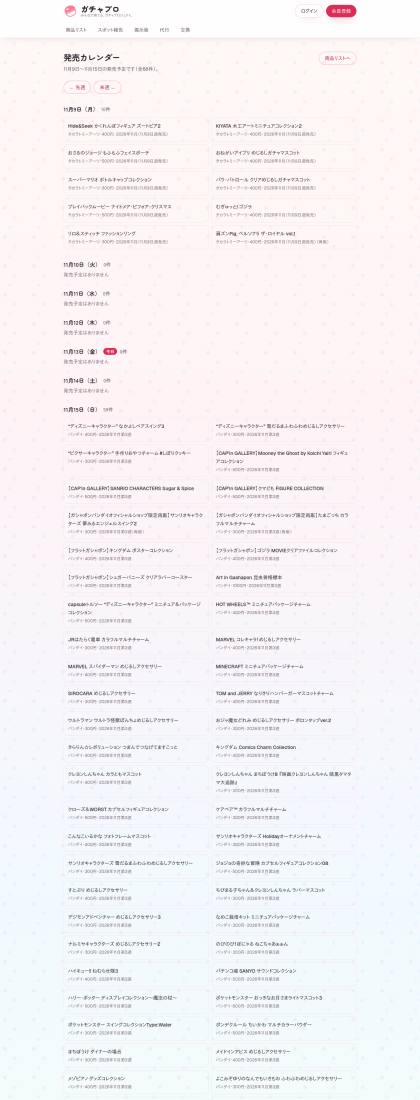
- 商品リストと発売カレンダー(何が・いつ出るか)
- スポット報告(お店ごとの「今ある・もうない」)
- スポット地図(お店がどこにあるか)
報告を書いたり、掲示板で話したり、交換したりする「参加する」機能は、無料の会員登録をすると使えるようになります。
2. 会員登録してみよう(無料)
- 1画面の右上にある「会員登録」を押します。
- 2メールアドレスとパスワード、表示名(サイトで呼ばれる名前)を入れます。Googleアカウントでも登録できます。
- 3登録すると特典で「ウェルカムガチャ」が1回だけ無料で回せます。プロコインが必ず当たります。
※Googleなどで登録した人も、マイページでメールアドレスの登録をお願いします。メールアドレスが未登録のままだと、投稿などの機能が使えない仕組みになっています。
登録はこちらから:会員登録ページ
3. お店と商品の探し方
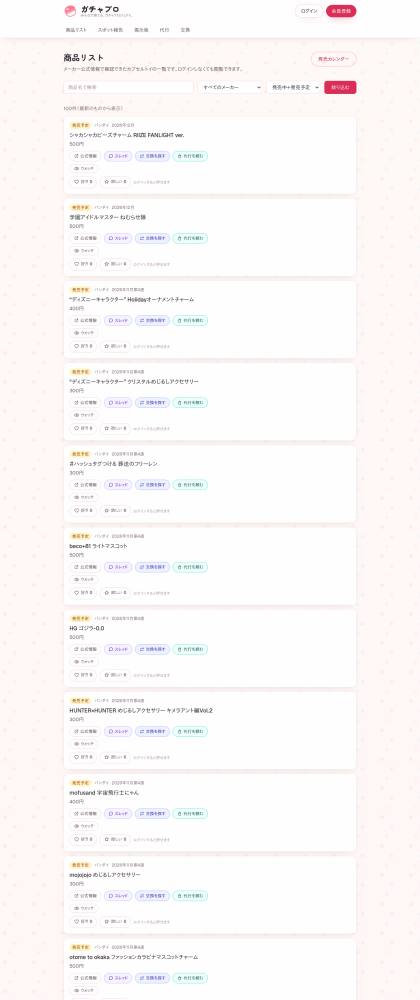
商品リストでは、名前で探したり、メーカーや「発売中かどうか」でしぼったりできます。 気になる商品には「ウォッチ」を付けておくと、その商品の話題(スレッド)ができたときに通知が届きます。 「好き」「欲しい」のボタンも押せます。
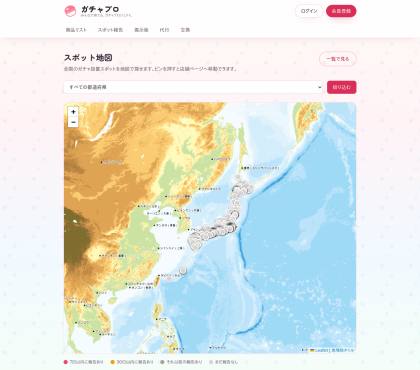
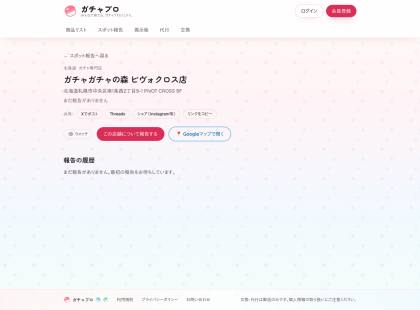
スポット地図では、登録されているお店が全部ピンで出ます。 ピンの色は「いちばん新しい報告が、どれくらい最近か」を表していて、色が濃いほど新しい情報です。 ピンを押すと、そのお店のページに行けます。実際にお店へ行くときは、お店のページの「Googleマップで開く」を押すと、行き方もそのまま調べられます。
4. お店の様子を報告してみよう
お店で見た様子を報告すると、同じお店を探している人の大きな助けになります。1分ほどで終わります。
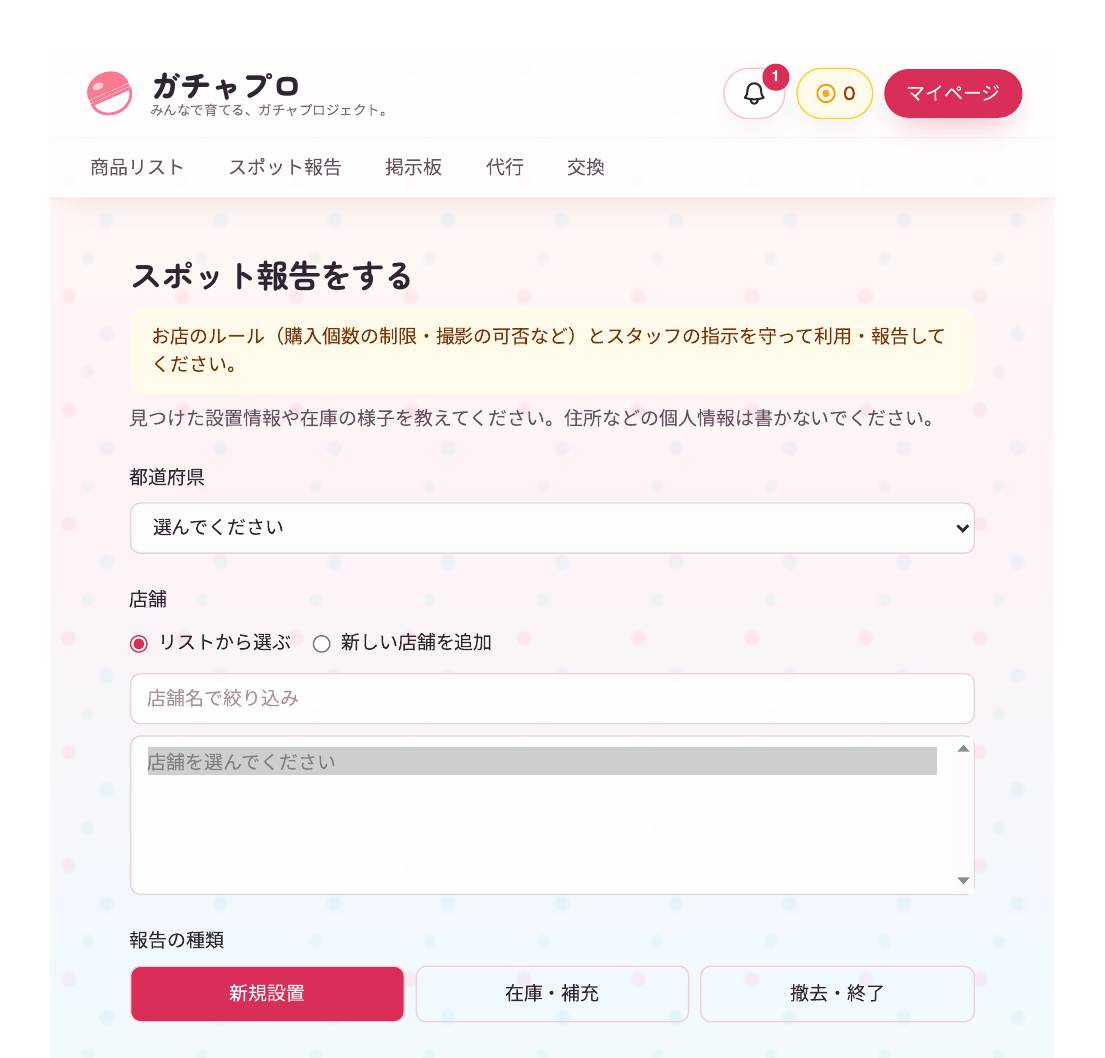
- 1「スポット報告」のページで「報告する」を押します。
- 2都道府県を選ぶとお店の一覧が出るので、お店を選びます。一覧にないお店は、その場で追加もできます。
- 3何があったか(新しく置かれた/補充された/なくなった)と、在庫の様子を選びます。
- 4商品が分かれば、名前の最初の2文字から探して選べます。まとめて10個まで一度に報告もできます。
- 5自分で撮った写真があれば、3枚まで付けられます。人が写っていない写真にしてくださいね。
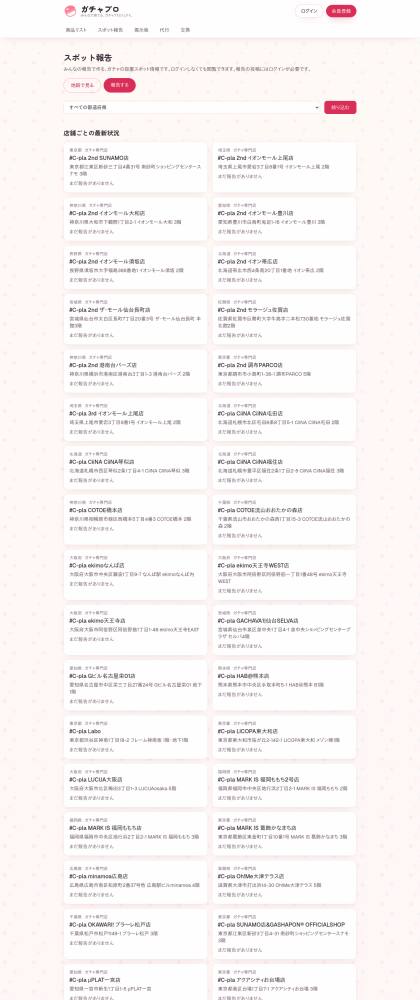
- 報告すると、その都道府県の掲示板に自動でお知らせが流れます。同じ商品の話題は「スレッド」という小部屋に集まります。
- 役に立った報告には「ありがとう」が付けられます。3つ以上集まると「みんなに確認された報告」のマークが付きます。
- 青い「公式情報」のバッジは、お店の公式SNSの告知をもとに、運営が登録した情報です。もとの告知へのリンクも付いています。
- 自分が報告したお店は、マイページの「行ってきた記録」に自動で残ります。
5. 掲示板で話そう
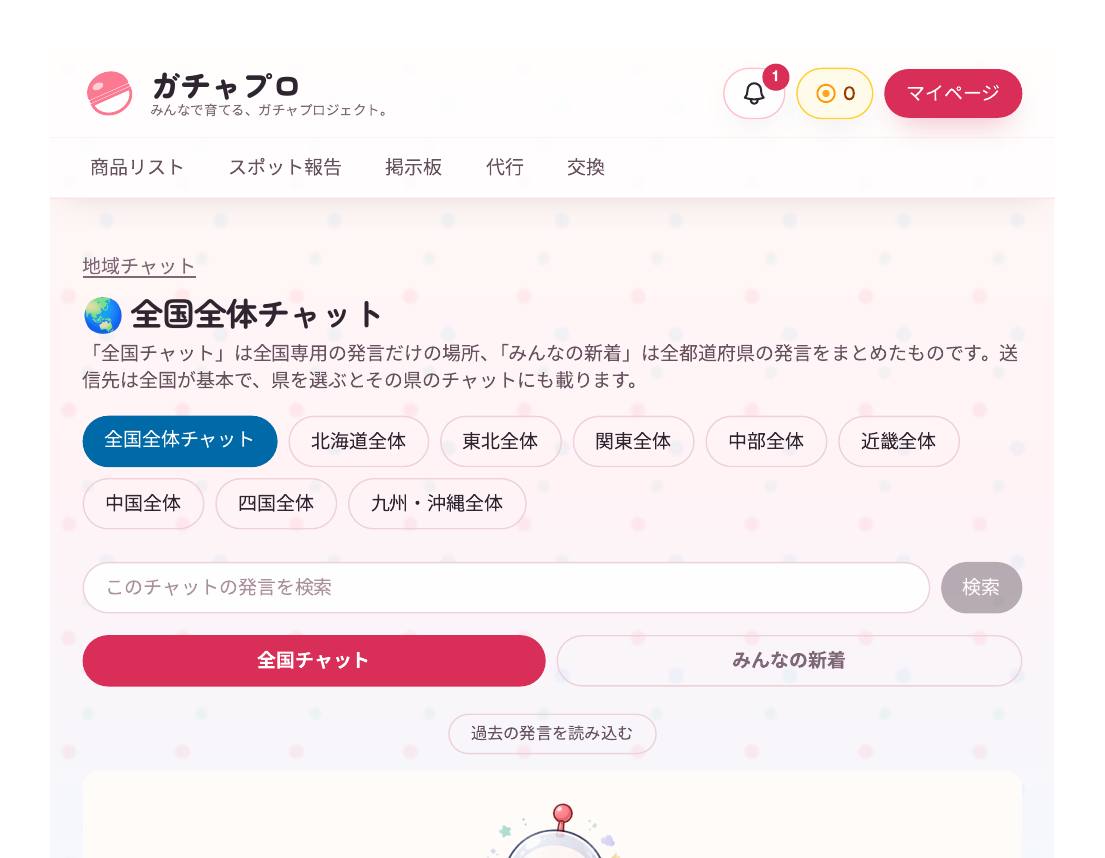
- 掲示板は、都道府県ごと・地方ごと・全国の3種類があります。
- 地方と全国の掲示板にはタブが2つあります。「全国チャット」は全国専用の会話の場所、「みんなの新着」は各地の投稿が全部流れてくる場所です。
- 発言の下の「スレッドを作る」からは、その発言から始まる小部屋(スレッド)が作れます。商品ごとのスレッドもあります。
- 「@名前」と書くと、その人に通知が届きます(メンション)。書いている途中で候補が出るので、選ぶだけで大丈夫です。
- 画像は1回の発言に1枚まで。「アンケート」を作って、みんなの意見を聞くこともできます。
- 昔の発言も「過去の発言を読み込む」で遡れます。キーワードで探すこともできます。
- 相手を傷つける言葉など、運営が設定したNGワードを含む投稿や、同じ内容の連投は、自動で止まることがあります。
- 名前の横には、その人のランクのバッジが付きます。発言の枠の柄もランクで変わるので、長く活動している人がひと目で分かります(くわしくは「9. ランクってなに?」へ)。
6. 交換のやり方
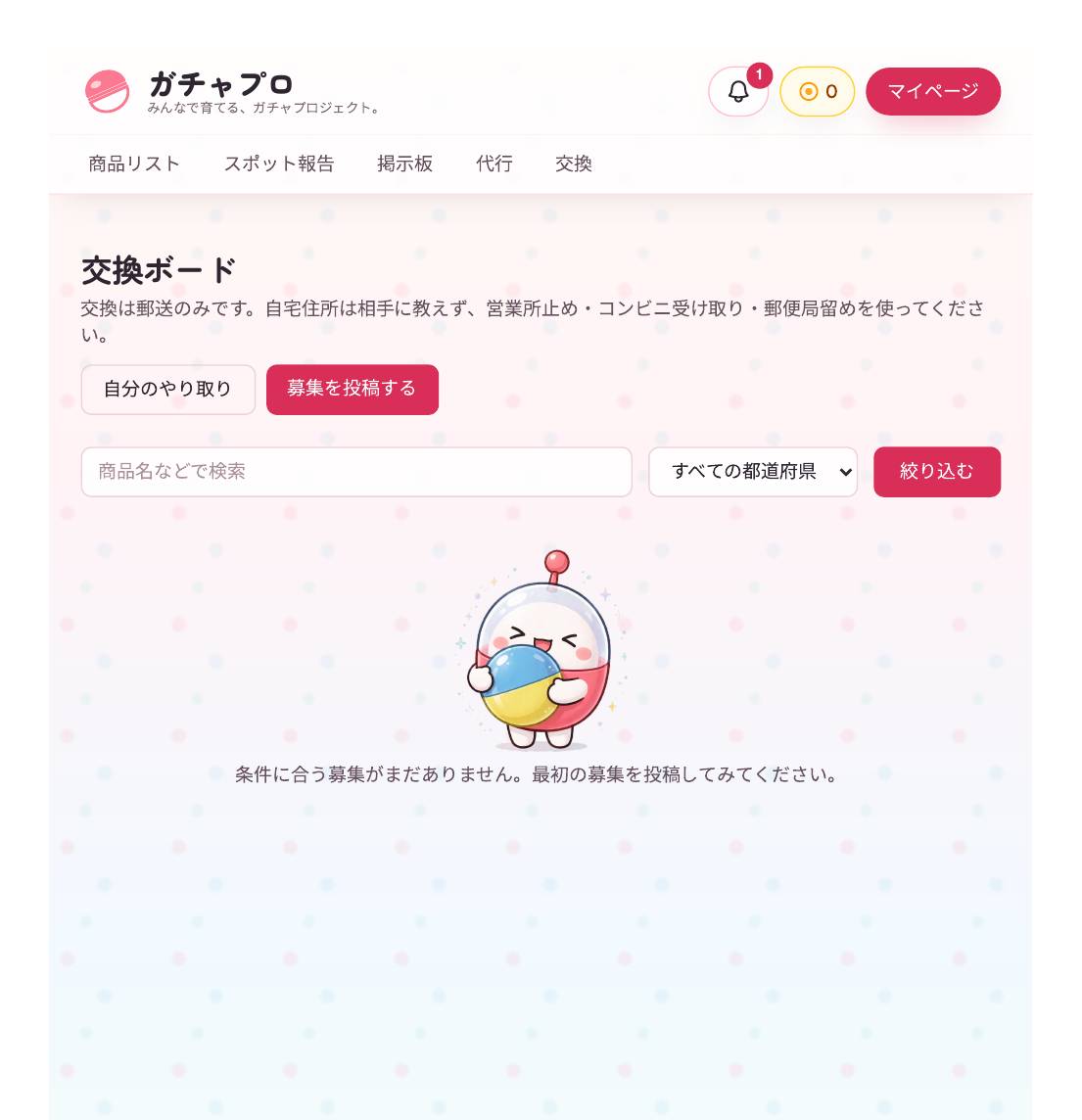
大事なルールがひとつだけあります。交換は郵送のみです。直接会って手渡しするのは、安全のため禁止しています。
- 1交換ボードに「出せるもの/欲しいもの」を書きます。
- 2気になる投稿に応募すると、相手と1対1で話せます。読んだかどうか(既読)も分かります。
- 3条件が合えば「成立」です。お互いの住所は教え合わず、受け取りは営業所止め・コンビニ受け取り・郵便局留めがおすすめです。
- 4両方が送って、両方が受け取ったら完了です。最後に、相手への評価(星とコメント)を残せます。
住所をどうしても知られたくない場合は「安心プラン」があります。お互いが運営に送って、両方そろったら運営が相手に送り直す仕組みです(送り直しの送料は実費です)。
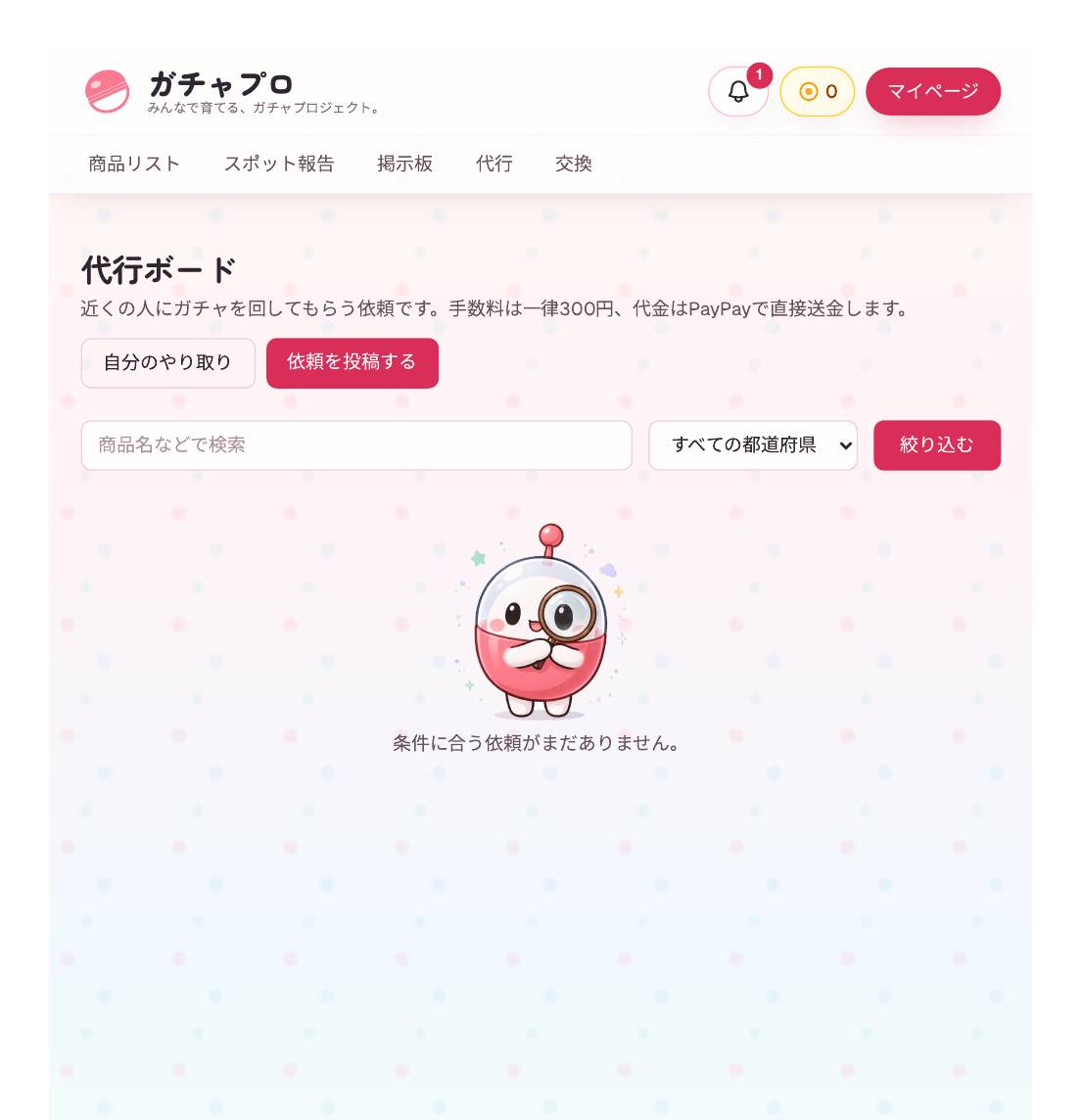
7. 代行ってなに?
近くのお店に行けないとき、代わりにガチャを回してもらう仕組みです。 手数料は一律300円。お金はPayPayで当事者同士が直接やり取りして、運営はお金に触りません。
- 1代行ボードに依頼を書き、応募してくれた人と1対1で話します。
- 2成立したら、代行する人がPayPayのIDを教えてくれます。
- 3依頼する人が、商品代金・送料・手数料をPayPayで送ります(先払いです)。送金が記録されるまで、次には進みません。
- 4代行した人が結果を報告して、発送→受け取りで完了です。最後に評価を残せます。
8. プロコインってなに?
プロコインは、サイトの中で貯まる無料のポイントです。お金はかかりません。貯め方はこんな感じです。
- スポット報告:お店1つにつき1コイン(同じお店は1日に1回まで、1日の上限は10コイン)
- 今日のミッション:報告する・掲示板で話す・ありがとうを付けるなど、1つやるごとに1コイン
- チェックイン:ログインしてサイトを開くだけで記録されて、10日連続ごとに5コインのボーナス
- SNSでサイトを紹介:申請してOKが出ると10コイン(各SNSで1回まで)
- 友だち招待:招待した人が初めてスポット報告をすると、お互いに10コイン
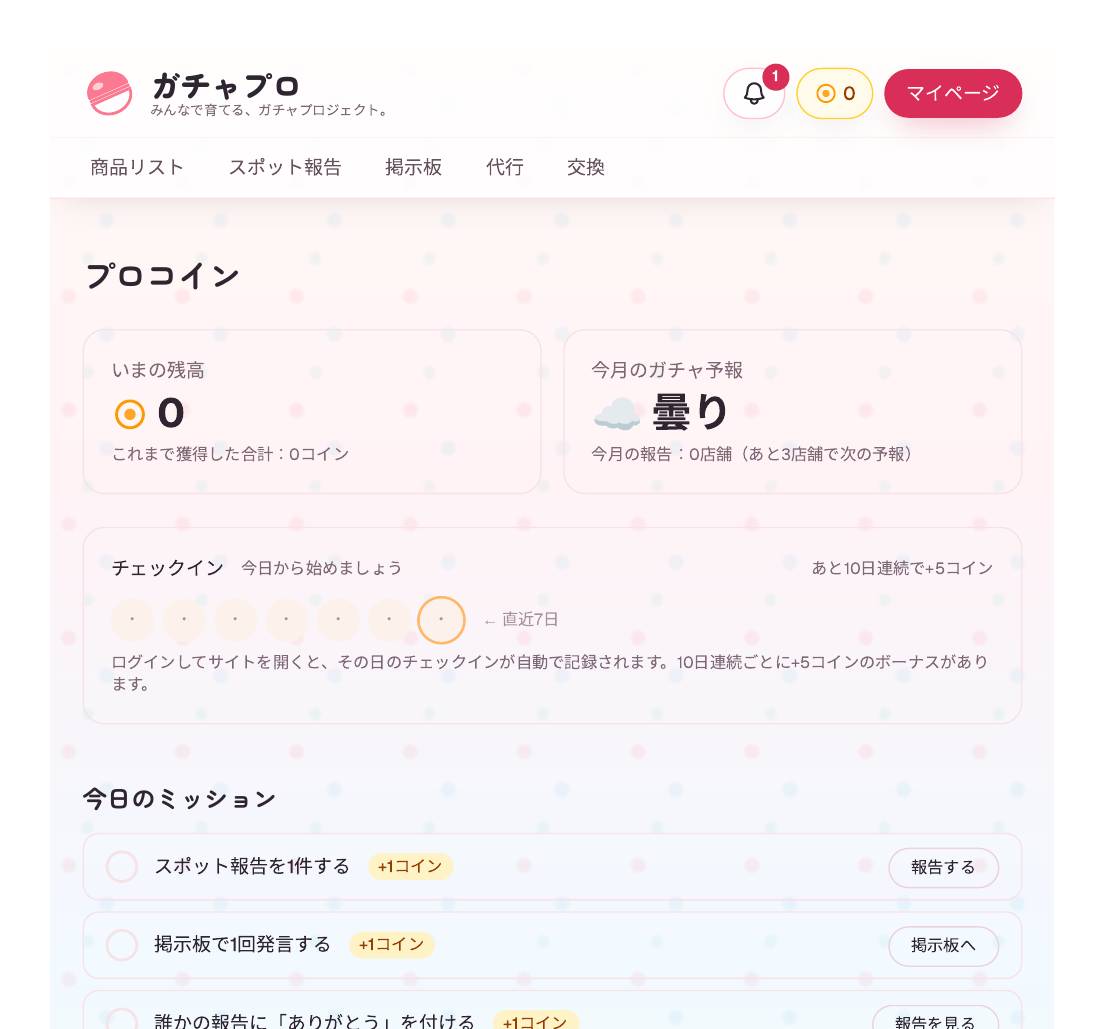
貯めたコインは、50コインで1回回せる「ラッキーガチャ」に使えます。 Amazonギフトカード500円分(当たるのは100回に1回くらい)や、10コインが当たることもあります。 詳しくはプロコインのページを見てください。
コインを貯めていくと、それとは別に「ランク」も上がっていきます。次の章で説明します。
9. ランクってなに?
ランクは、活動の積み重ねを表す「レベル」のことです。 いままでに貯めたプロコインの合計(累計)で決まります。コインをラッキーガチャなどで使っても、ランクは下がりません。
- Lv.1(0コインから)かけだしハンター
- Lv.2(累計25コイン)プチコレクター
- Lv.3(累計50コイン)コレクター
- Lv.4(累計75コイン)ベテランコレクター
- Lv.5(累計100コイン)ガチャマスター
- Lv.6(累計150コイン)レジェンドハンター
- それより先は、50コイン貯まるごとにレベルが上がっていきます
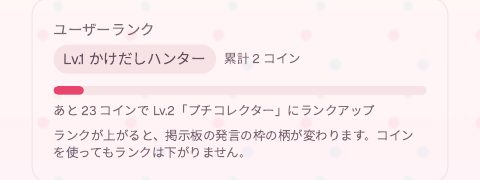
ランクは、いろいろな場所に表示されます。画面の上では、コインの残高の下に「Lv.○」と出ます。 掲示板やスレッドでは、名前の横にバッジが付いて、発言の枠の柄がランクごとに変わります。レベルが上がるたびに枠の色も変わるので、見た目でも楽しめます。
運営の発言は、ランクとは別の専用の枠(ピンクからオレンジのグラデーション)で、名前の横には「運営」のバッジが付きます。公式のお知らせはこの見た目です。

10. アイコンを変えてみよう
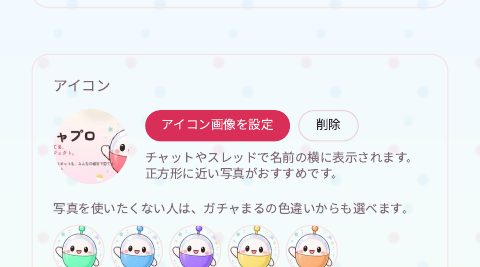
アイコンは、掲示板やスレッドで名前の横に出る顔です。マイページの「アイコン」の欄で変えられます。
- 自分の写真を使いたい人は、「アイコン画像を設定」から写真を選べます。
- 写真を使いたくない人は、マスコットの「ガチャまる」の色違い(ミント・そらいろ・ラベンダー・レモン・オレンジの5色)から選べます。押すだけですぐ変わります。
11. 困ったときは
- 変な投稿や困った発言を見つけたら、その投稿の「通報」ボタンから運営に教えてください。理由を選んで送るだけで大丈夫です。
- 分からないことや「おかしいな?」というときは、お問い合わせフォームからどうぞ。ログインしていなくても送れます。
- 細かいルールは利用規約とプライバシーポリシーにまとめています。